Corriger un site WordPress avec l'IA : méthode, prompts et risques
ChatGPT peut aider à comprendre une erreur WordPress, préparer une hypothèse ou rédiger une demande d'aide. Mais modifier un site sans sauvegarde, accès de secours et méthode peut aggraver le problème.
Quand un site WordPress affiche une erreur, devient lent, casse après une mise à jour ou ne reçoit plus les messages du formulaire, la tentation est forte de copier le symptôme dans ChatGPT et de suivre la réponse. C'est compréhensible : l'IA explique vite, propose des causes possibles et donne l'impression de reprendre la main.
Le problème, c'est que WordPress est un système vivant : thème, extensions, hébergement, version PHP, cache, base de données, emails, DNS, sauvegardes et sécurité peuvent être liés. Une réponse IA peut être utile pour comprendre, mais dangereuse si elle pousse à modifier le site en production sans filet.
La méthode utile consiste à laisser l'IA décrire le problème, préparer les hypothèses et organiser les vérifications. La correction vient ensuite, avec sauvegarde, accès de secours et test contrôlé.
Idée centrale
L'IA peut vous aider à comprendre. Elle ne doit pas vous faire agir sans sauvegarde.
Avant de désactiver une extension, modifier un fichier, toucher aux DNS ou copier du code, il faut savoir comment revenir en arrière. Sinon, une petite correction peut devenir une panne complète.
Ce que l'IA peut faire utilement
L'IA est très utile au début du problème, quand vous devez mettre des mots sur ce qui se passe. Elle peut traduire un message d'erreur, classer les causes probables, vous aider à préparer les informations à donner à un prestataire ou expliquer les risques d'une action.
01
Comprendre
Traduire une erreur, un symptôme ou un message technique.
02
Classer
Plugin, thème, cache, PHP, hébergement, email ou DNS.
03
Préparer
Lister les infos utiles avant de demander de l'aide.
04
Éviter
Identifier les actions risquées avant de cliquer.
05
Prioriser
Savoir quoi tester, vérifier ou déléguer.
Ce qu'il faut préparer avant de demander à l'IA
Plus votre description est précise, plus l'analyse sera utile. Le bon réflexe est de donner des symptômes et du contexte, pas des accès sensibles.
Le symptôme exact : page blanche, erreur critique, lenteur, formulaire, redirection, admin inaccessible.
Le moment où le problème a commencé et les changements récents.
Le message d'erreur visible, copié sans mot de passe ni donnée privée.
Les extensions ou thèmes récemment mis à jour.
La version WordPress, PHP ou hébergement si vous la connaissez.
L'état des sauvegardes : date, emplacement, possibilité de restauration.
Les captures d'écran anonymisées si elles aident à comprendre.
L'objectif immédiat : comprendre, restaurer, réparer, sécuriser ou demander un diagnostic.
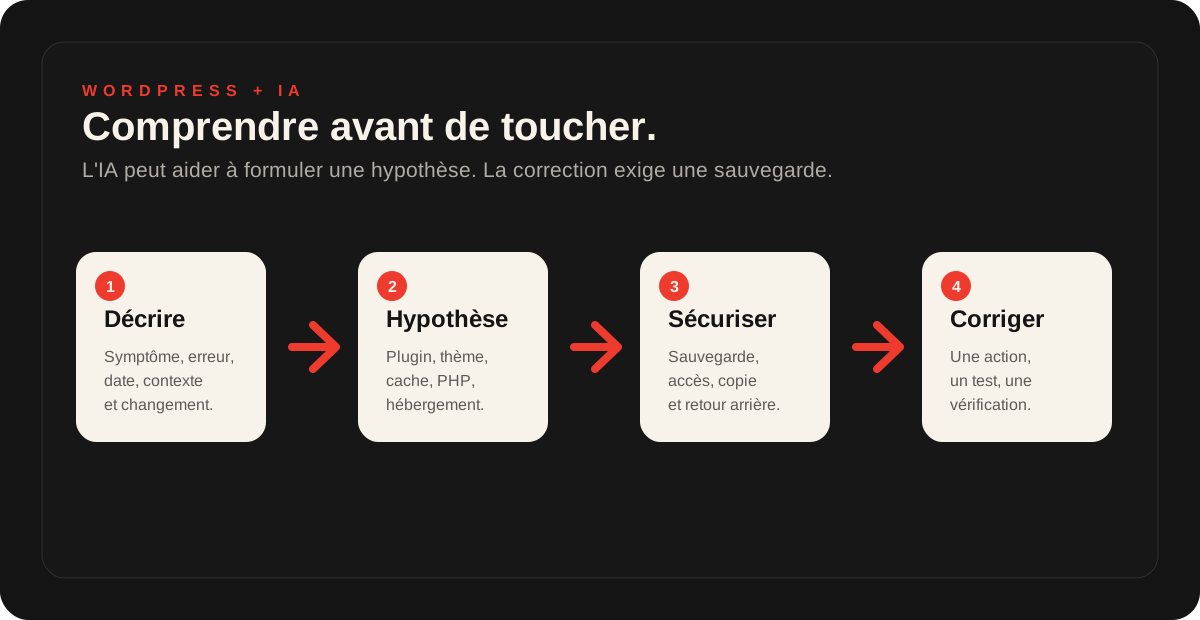
Prompt 1 : comprendre un message d'erreur WordPress
Commencez par demander une explication et des hypothèses, pas une correction immédiate.
Prompt à copier
Explique ce message d'erreur WordPress en langage simple. Ne me donne pas encore de code à copier. Liste les causes probables, les informations à vérifier, les actions à éviter en production et les éléments à sauvegarder avant toute correction. Voici le message et le contexte : [coller le message et le contexte].
Prompt 2 : analyser une erreur critique ou une page blanche
Une erreur critique peut venir d'un plugin, d'un thème, de PHP, d'une mémoire serveur ou d'une mise à jour. Il faut éviter les tests au hasard.
Prompt à copier
Mon site WordPress affiche une erreur critique ou une page blanche. Aide-moi à préparer un diagnostic sans aggraver la situation. Classe les causes possibles : plugin, thème, version PHP, mémoire, cache, hébergement, mise à jour. Pour chaque cause, indique les vérifications prudentes, les actions dangereuses et les informations à fournir à un prestataire.
Prompt 3 : comprendre une mise à jour qui a cassé le site
Après une mise à jour, ne désactivez pas tout sans méthode. L'ordre de test compte.
Prompt à copier
Une mise à jour WordPress, thème ou plugin semble avoir cassé mon site. Aide-moi à organiser les vérifications. Je veux d'abord savoir quoi sauvegarder, quels changements récents noter, quels plugins sont critiques, quoi tester sur une copie si possible et quelles actions éviter sur le site en production.
Prompt 4 : diagnostiquer un formulaire qui ne reçoit plus les messages
Quand un formulaire semble fonctionner mais que les emails n'arrivent pas, le problème peut venir du plugin, du SMTP, du domaine, de l'antispam ou de la boîte mail.
Prompt à copier
Mon formulaire WordPress ne semble plus envoyer les messages correctement. Aide-moi à distinguer les causes possibles : plugin de formulaire, SMTP, DNS, SPF/DKIM/DMARC, antispam, boîte de réception, cache ou conflit. Donne-moi une checklist de vérification sans me demander de supprimer ou désactiver des éléments au hasard.
Prompt 5 : comprendre pourquoi le site est lent
Une lenteur WordPress peut venir des images, du thème, des extensions, du cache, de la base de données ou de l'hébergement. L'IA peut aider à préparer les pistes, mais pas mesurer à votre place.
Prompt à copier
Mon site WordPress est lent. Aide-moi à préparer un diagnostic avant de modifier le site. Classe les causes probables : hébergement, thème, extensions, images, cache, base de données, scripts externes. Pour chaque cause, indique les données à mesurer, les signes visibles et les corrections à ne pas faire sans sauvegarde.
Prompt 6 : transformer le problème en brief de diagnostic
C'est souvent le meilleur usage de l'IA : transformer un problème flou en demande claire, exploitable par quelqu'un qui peut vérifier le site.
Prompt à copier
Aide-moi à rédiger un brief court pour demander un diagnostic WordPress. Voici le symptôme, l'URL, les changements récents, les messages visibles, les accès dont je dispose et l'état des sauvegardes. Reformule en distinguant : urgence, risque, hypothèses, informations manquantes, actions déjà tentées et questions à poser au prestataire.
Ce que vous pouvez faire seul, vérifier ou déléguer
Le tri est le point clé. Certaines actions sont raisonnables, d'autres demandent une vérification, et d'autres doivent être évitées si vous n'avez pas de sauvegarde ni d'accès de secours.
À faire seul
Décrire le symptôme, noter les changements récents, copier un message d'erreur, vérifier si une sauvegarde existe, préparer un brief.
À vérifier
Tester un formulaire, lire les journaux disponibles, identifier une extension récente, comparer avant/après une mise à jour.
À déléguer
Modifier le code, toucher à la base de données, changer les DNS, restaurer une sauvegarde, nettoyer un piratage ou corriger un site inaccessible.
Les actions à éviter avec un site WordPress en production
Même si l'IA semble sûre d'elle, certaines actions peuvent aggraver la panne. Avant de faire ces manipulations, vérifiez les sauvegardes et la possibilité de revenir en arrière.
- copier du code dans
functions.phpsans accès de secours ; - désactiver toutes les extensions sur un site actif sans méthode ;
- supprimer un plugin, un thème ou un fichier suspect sans copie ;
- modifier les DNS, emails ou réglages serveur sur une simple hypothèse ;
- restaurer une sauvegarde sans savoir ce qui sera perdu ;
- modifier la base de données à partir d'une requête générée par l'IA ;
- toucher aux redirections ou URL sans vérifier l'impact SEO ;
- partager des accès, mots de passe, clés API ou données clients dans une conversation.
Quand demander un diagnostic humain
Demandez un diagnostic si le site est inaccessible, si l'administration ne répond plus, si le site redirige vers une adresse suspecte, si Google affiche un avertissement, si les formulaires ne livrent plus les messages ou si vous ne savez pas où sont les sauvegardes.
C'est aussi utile si l'IA vous donne plusieurs causes possibles sans priorité claire. Dans ce cas, le travail à faire consiste à vérifier l'environnement réel : hébergement, sauvegardes, extensions, thème, logs, emails, sécurité et historique des changements.
Pour un problème bloquant ou inquiétant, la page Urgence WordPress est plus adaptée. Pour une situation moins urgente, commencez par un diagnostic ou un audit de site.
Pour aller plus loin avec l’IA sur votre site
Pour utiliser l'IA de façon plus large, lisez Utiliser l'IA pour améliorer son site internet. Pour une lecture structurée du site, voyez Faire auditer son site par ChatGPT.
Si votre sujet est le contenu, vous pouvez aussi lire les prompts pour améliorer une page d'accueil ou l'article sur le SEO avec l'IA.
Questions fréquentes
Peut-on corriger un site WordPress avec l'IA ?+
L'IA peut aider à comprendre un message d'erreur, formuler des hypothèses, préparer une checklist et rédiger une demande d'aide. Elle ne doit pas servir à modifier directement le thème, les plugins, la base de données, les DNS ou le serveur sans sauvegarde et sans méthode.
Quels problèmes WordPress peut-on analyser avec ChatGPT ?+
Vous pouvez lui décrire une page blanche, une erreur critique, un formulaire qui ne fonctionne plus, un site lent, une mise à jour cassée ou un problème de plugin. L'important est de fournir le symptôme exact, les changements récents et les informations disponibles sans donner d'accès sensibles.
Que ne faut-il jamais donner à une IA pour corriger WordPress ?+
Ne donnez pas vos mots de passe, accès administrateur, FTP, base de données, clés API, fichiers de configuration complets ou données clients. Pour une première analyse, des captures anonymisées, messages d'erreur et descriptions suffisent.
Puis-je copier du code généré par l'IA dans functions.php ?+
C'est risqué. Une erreur dans functions.php peut bloquer le site ou l'administration. Ne copiez pas de code en production sans sauvegarde, accès de secours, environnement de test et compréhension de ce que le code modifie.
Faut-il désactiver les plugins si ChatGPT le conseille ?+
Pas au hasard sur un site en production. Désactiver un plugin peut casser un formulaire, un paiement, une mise en page ou une sécurité. Il faut d'abord sauvegarder, identifier les plugins critiques et tester méthodiquement.
Quand demander un diagnostic WordPress plutôt que suivre l'IA ?+
Demandez un diagnostic si le site est inaccessible, si l'administration ne répond plus, si le site est piraté, si le formulaire ne reçoit plus les messages, si les sauvegardes sont floues ou si une recommandation touche à la base de données, aux DNS, au serveur, au thème ou aux plugins.
À retenir
L'IA peut être très utile pour comprendre un problème WordPress, préparer un diagnostic et éviter de partir dans tous les sens. Elle aide à formuler de meilleures questions.
Mais elle ne doit pas remplacer la méthode : sauvegarde, accès de secours, vérification, test et retour arrière. Sur WordPress, une correction rapide sans filet peut coûter plus cher que le problème initial.
À lire ensuite.

Faire auditer son site par ChatGPT : méthode, prompts et limites
ChatGPT peut aider à obtenir une première lecture d'un site, à condition de lui donner les bons éléments, de poser les bonnes questions et de ne pas appliquer ses recommandations sans tri.
Lire l’article
Utiliser l'IA pour améliorer son site internet : méthode, prompts et limites
L'IA peut aider à analyser une page, clarifier un message, préparer des pistes SEO ou améliorer une page d'accueil. Mais elle ne remplace pas un diagnostic technique, SEO et commercial sérieux.
Lire l’article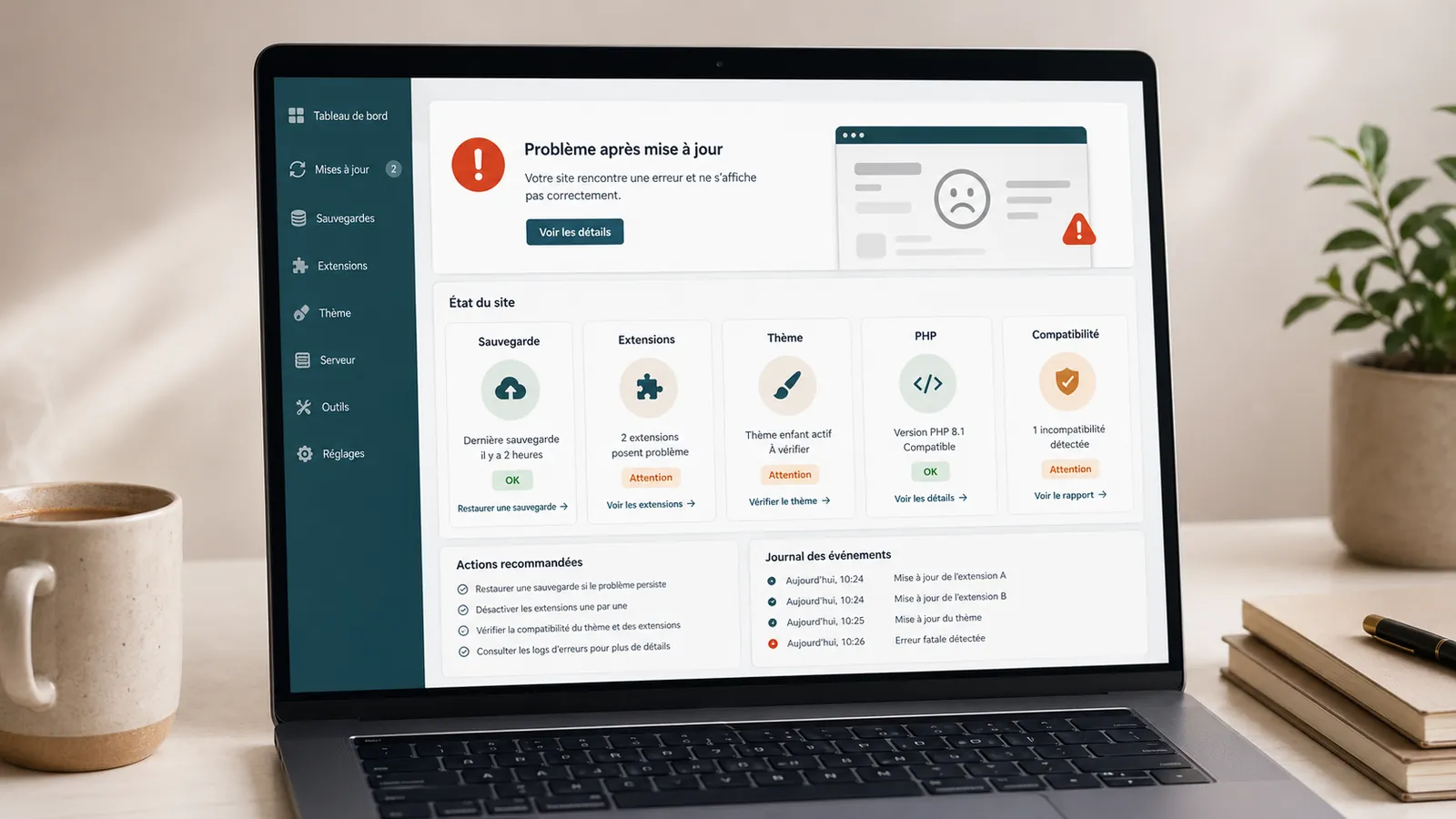
Mise à jour WordPress qui casse le site : que faire ?
Une mise à jour WordPress a cassé votre site ? Voici quoi vérifier, quoi éviter, et quand demander un diagnostic pour réparer sans aggraver la situation.
Lire l’article