Site WordPress inaccessible : que faire avant d’appeler quelqu’un ?
Andrei
Expert WordPress & Fondateur
Votre site WordPress est inaccessible ? Voici quoi vérifier avant d’agir : hébergement, domaine, SSL, mise à jour, plugin, sauvegarde ou piratage.
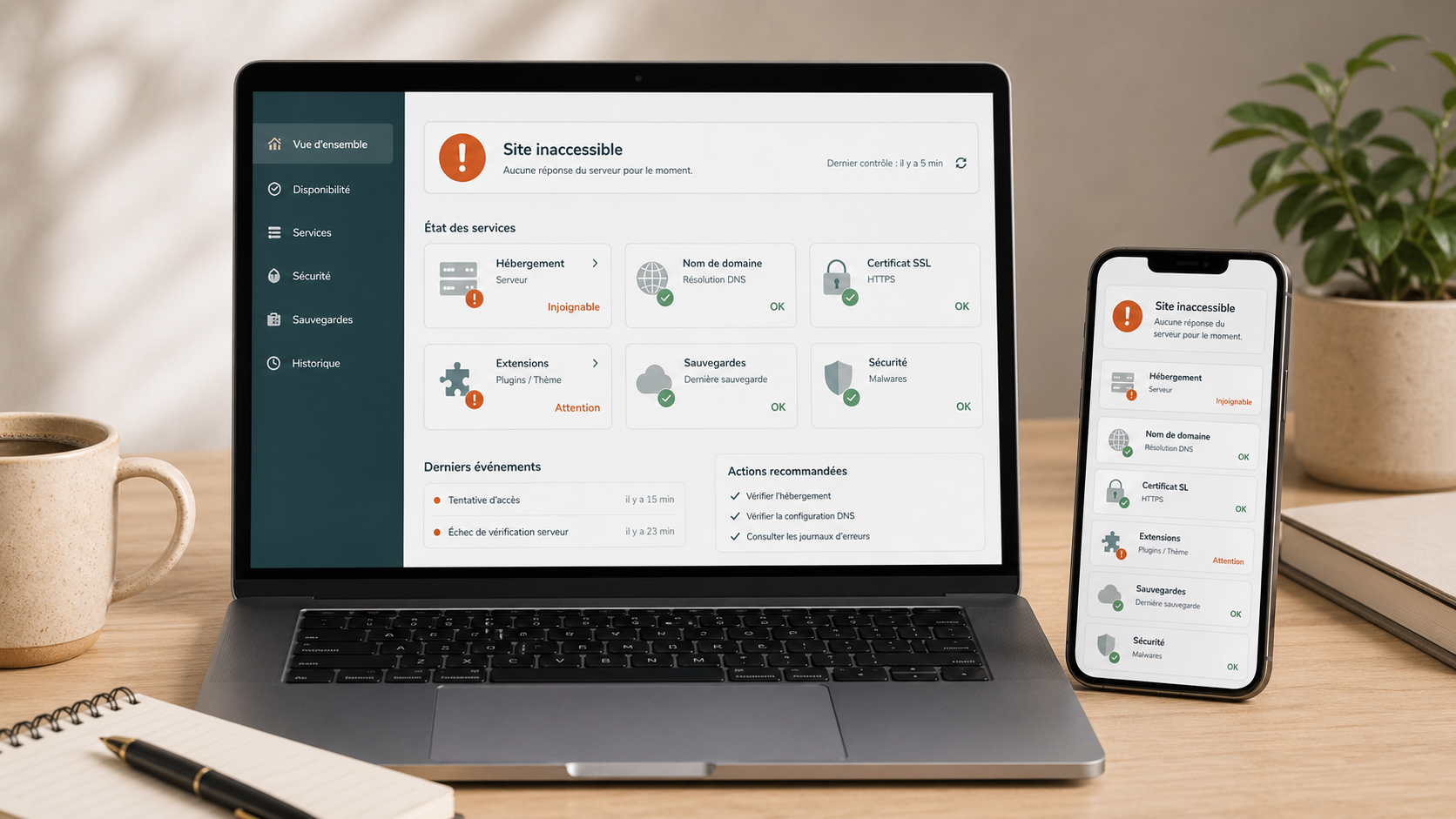
Un site WordPress inaccessible crée vite de la tension. La page ne charge plus, un message d’erreur apparaît, l’administration ne répond pas, ou le site semble simplement hors ligne.
Pour une TPE, cet incident touche souvent le premier point de contact, le support d’un formulaire, une preuve de sérieux ou une page consultée juste avant un appel. Quand le site disparaît, la confiance baisse et les demandes peuvent se perdre.
Le réflexe naturel est de chercher une solution immédiate : rafraîchir, cliquer partout, désactiver des extensions, appeler l’hébergeur, installer un plugin ou restaurer une sauvegarde. Avant de corriger, il faut comprendre ce qui se passe.
D’abord : identifiez ce qui est inaccessible
Un site inaccessible peut vouloir dire plusieurs choses. Le site peut être totalement hors ligne. Il peut afficher une erreur serveur, rediriger vers une autre page, fonctionner pour certains visiteurs mais pas pour vous, ou être visible côté public tout en restant inaccessible dans l’administration WordPress.
Le premier geste est d’éviter d’aggraver le problème.
Notez précisément ce que vous voyez : page blanche, erreur 500, erreur critique WordPress, délai d’attente, alerte de sécurité, redirection étrange, accès admin impossible, message de l’hébergeur, ou site visible sur mobile mais pas sur ordinateur.
Ne multipliez pas les manipulations au hasard
Quand un site ne répond plus, chaque action peut rendre le diagnostic plus difficile. Évitez de supprimer des extensions, de changer le thème, de restaurer une sauvegarde sans vérifier, de modifier des fichiers ou de lancer plusieurs mises à jour en urgence.
Une mauvaise manipulation peut masquer la cause réelle, écraser une version récupérable ou rendre le site plus long à reprendre. Notez plutôt ce qui a changé récemment, qui est intervenu, quelles mises à jour ont été faites, si l’hébergeur a envoyé un email et si le problème touche aussi l’administration.
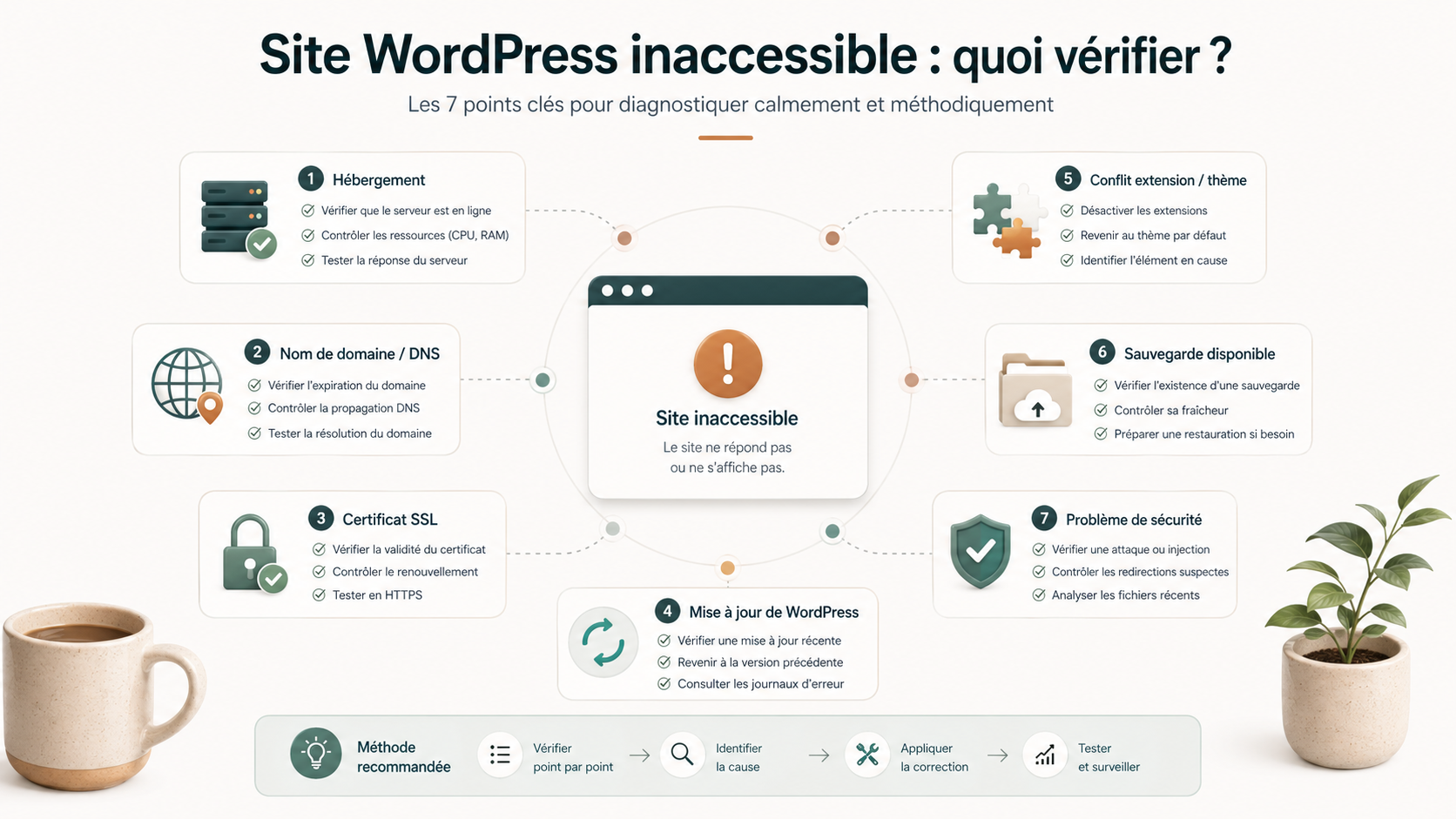
Cause possible 1 : l’hébergement ne répond plus
Un site WordPress dépend de son hébergement. Si le serveur rencontre un problème, le site peut devenir inaccessible sans que WordPress soit directement en cause.
Vérifiez l’espace client de l’hébergeur, les emails d’alerte, l’état de l’hébergement, la date de renouvellement et les éventuels blocages pour spam, malware ou consommation excessive. Si l’hébergeur indique que le site a été bloqué, il faut comprendre pourquoi avant de remettre le site en ligne.
Une offre de maintenance et hébergement sert aussi à rendre ces situations plus lisibles : où regarder, qui contacter, quoi vérifier, et quelle action mener en premier.
Cause possible 2 : le domaine ou le SSL pose problème
Parfois, le site n’est pas vraiment cassé. Le problème vient du nom de domaine, du DNS ou du certificat HTTPS. Un domaine expiré, une mauvaise configuration ou un certificat SSL non renouvelé peut rendre le site inaccessible ou afficher une alerte dans le navigateur.
Vérifiez si le domaine est encore actif, si le certificat HTTPS est valide, si le problème apparaît sur toutes les pages, si le site fonctionne avec ou sans www, et si l’hébergeur signale un problème de DNS.
Dans ce cas, toucher à WordPress peut être inutile. Il faut corriger la bonne couche.
Cause possible 3 : une mise à jour a cassé le site
Si le site est devenu inaccessible après une mise à jour, la piste est claire : WordPress, le thème ou une extension peut avoir réagi mal. Cela ne veut pas dire que la mise à jour était mauvaise. Cela peut révéler une incompatibilité, une extension ancienne, un thème fragile ou une version PHP inadaptée.
Dans ce cas, évitez de relancer toutes les mises à jour. Il vaut mieux identifier ce qui a changé, vérifier les sauvegardes et reprendre le site proprement. L’article sur la mise à jour WordPress qui casse le site détaille ce scénario.
Cause possible 4 : une extension ou un thème bloque WordPress
Un plugin peut rendre un site inaccessible. Même chose pour un thème. Cela arrive après une mise à jour, une installation récente, un conflit entre extensions ou un changement de version technique côté serveur.
Les signes fréquents sont une erreur critique WordPress, une page blanche, une administration inaccessible, un site visible partiellement ou un problème apparu juste après une modification. Là encore, supprimer au hasard n’est pas une méthode fiable.
Cause possible 5 : le site a été piraté ou bloqué
Un site inaccessible peut aussi être lié à un piratage. L’hébergeur peut bloquer le site s’il détecte du spam, des fichiers suspects, des redirections ou une consommation anormale. Google ou le navigateur peuvent aussi afficher une alerte.
Un site WordPress piraté ne se règle pas en supprimant seulement ce qui se voit. Il faut comprendre l’entrée, nettoyer proprement, vérifier les accès, contrôler les sauvegardes et éviter que le problème revienne.
Vérifiez les sauvegardes avant toute grosse action
Avant de restaurer ou de modifier lourdement le site, vérifiez les sauvegardes. Une bonne sauvegarde doit être identifiable, récente, complète, restaurable et antérieure au problème si le site est piraté.
Restaurer une sauvegarde trop récente peut remettre le problème en ligne. Restaurer une sauvegarde trop ancienne peut faire perdre du contenu. Une sauvegarde WordPress introuvable transforme souvent un incident simple en problème plus lourd.
Quand demander un diagnostic
Demandez un diagnostic si le site est inaccessible depuis plusieurs heures, si l’administration WordPress ne répond plus, si l’hébergeur a bloqué le site, si une mise à jour vient de casser quelque chose, si une sauvegarde est introuvable ou si le site redirige vers une adresse étrange.
Le diagnostic gratuit sert à décider la suite : corriger, restaurer, nettoyer, auditer ou remettre le site sous maintenance. Si le problème est récurrent ou plus profond, un audit de site peut devenir nécessaire.
Si le site est déjà bloqué, piraté ou très instable, la page urgence WordPress permet de cadrer l'incident avant d'agir.
À retenir
Un site WordPress inaccessible n’a pas toujours une cause unique. Avant de corriger, il faut identifier si le problème vient de l’hébergement, du domaine, du SSL, d’une mise à jour, d’une extension, d’un thème, d’un piratage ou d’une sauvegarde manquante.
Questions fréquentes
Pourquoi mon site WordPress est inaccessible ?+
Un site WordPress peut devenir inaccessible à cause d’un problème d’hébergement, de domaine, de certificat SSL, de mise à jour, d’extension, de thème, de piratage ou de configuration serveur.
Que faire si l’administration WordPress est inaccessible ?+
Il faut éviter de forcer les manipulations. Notez le message affiché, vérifiez l’hébergement, les dernières mises à jour, les sauvegardes et demandez un diagnostic si la cause n’est pas claire.
Faut-il restaurer une sauvegarde tout de suite ?+
Pas forcément. Il faut d’abord vérifier si la sauvegarde est saine, complète et antérieure au problème. Restaurer trop vite peut écraser des données utiles ou remettre le même problème en ligne.
Conclusion : clarifier avant de réparer
Un site WordPress inaccessible n’est pas toujours perdu. Mais il faut éviter de réagir au hasard.
Si votre site est hors ligne, bloqué, redirigé, cassé après une mise à jour ou inaccessible dans l’administration, commencez par clarifier la cause. Si elle n’est pas évidente, un diagnostic gratuit permet de savoir s’il faut corriger, restaurer, nettoyer, auditer ou remettre le site sous maintenance.
Site bloqué, cassé ou inquiétant ?
Envoyez l’URL, le message affiché et le contexte. Le premier objectif est de cadrer l’urgence avant de modifier quoi que ce soit.
Faire vérifier l'incident WordPressÀ lire ensuite.
Site WordPress piraté avec pages japonaises : que faire dans Google ?
Des pages en japonais apparaissent dans Google alors que votre site WordPress semble normal ? Voici quoi vérifier, quoi éviter et comment préparer le nettoyage sans perdre les preuves utiles.
SécuritéNettoyage site WordPress piraté : prix, délais et intervention rapide
Redirection, malware, alerte Google, pages spam : prix réalistes, délais et éléments à envoyer pour estimer le nettoyage WordPress.
SécuritéSite WordPress piraté : que faire sans aggraver la situation ?
Votre site WordPress est piraté ? Voici quoi vérifier, quoi éviter et quand demander un diagnostic pour nettoyer le site sans aggraver la situation.
UrgenceSite WordPress bloqué par l’hébergeur : que faire ?
Votre hébergeur a bloqué votre site WordPress ? Voici les causes possibles et les vérifications à faire avant de remettre le site en ligne.
MaintenanceSauvegarde WordPress introuvable : pourquoi il faut la traiter vite
Une sauvegarde WordPress introuvable peut transformer un bug simple en incident sérieux. Voici quoi vérifier et comment éviter de perdre le contrôle du site.