Erreur critique WordPress : que faire quand le site affiche un message d’erreur ?
Andrei
Expert WordPress & Fondateur
Votre site affiche “Une erreur critique est survenue sur ce site” ? Voici quoi vérifier, quoi éviter et quand demander un diagnostic avant de corriger.
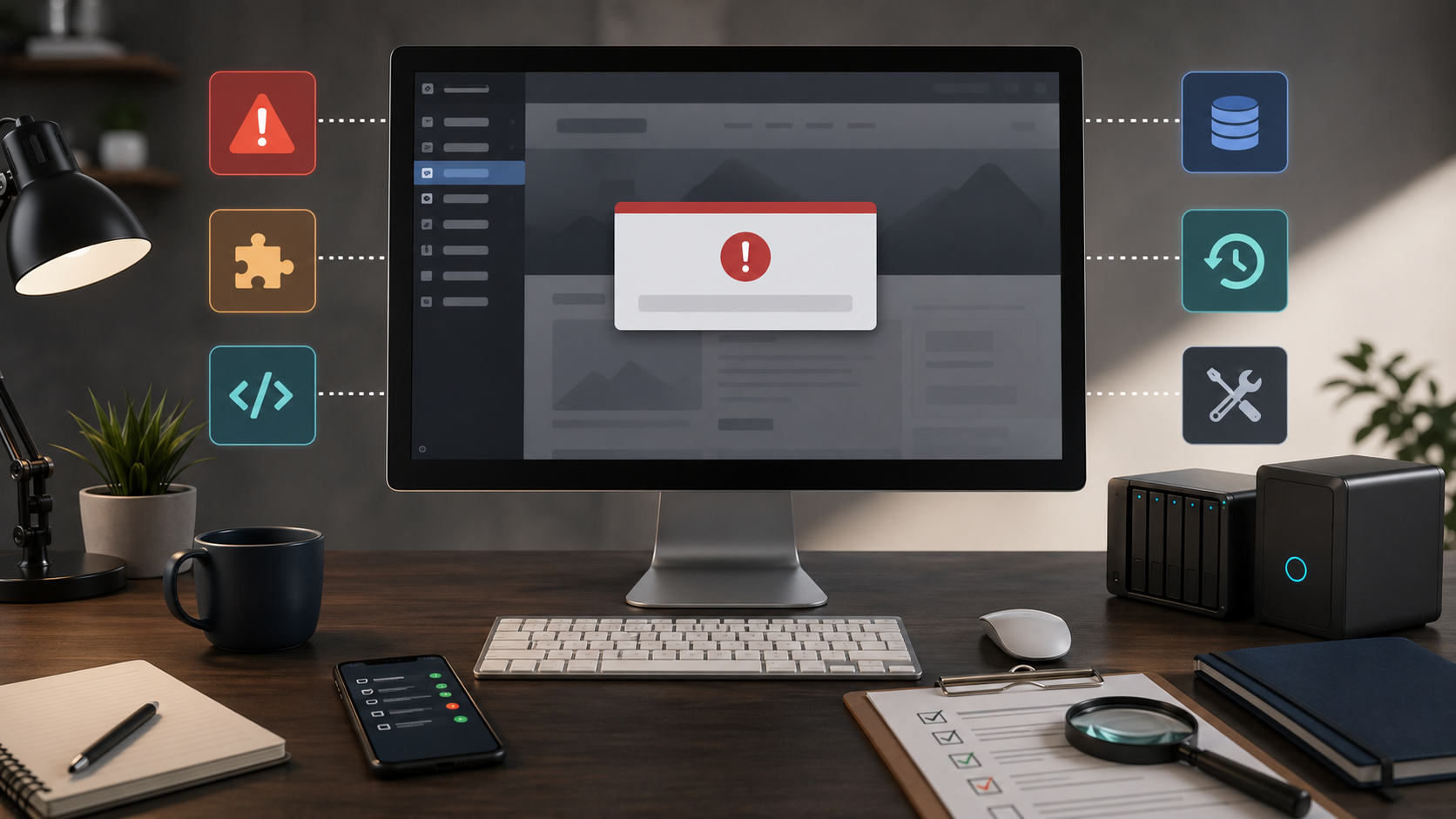
Le message “Une erreur critique est survenue sur ce site” apparaît souvent sans prévenir. La page ne charge plus, l’administration WordPress peut devenir inaccessible, et le site semble soudainement bloqué.
Ce message est inquiétant, mais il ne dit pas encore exactement ce qui est cassé. Il indique surtout que WordPress rencontre une erreur qu’il ne peut pas gérer normalement.
Il faut identifier ce qui a déclenché l’erreur avant de toucher à la mauvaise chose.
Premiers gestes
- Notez le message exact et la page touchée.
- Ne supprimez pas de plugin ou de thème sans sauvegarde.
- Regardez si WordPress ou l’hébergeur a envoyé un email d’erreur.
- Vérifiez ce qui a changé récemment : mise à jour, PHP, extension, thème ou serveur.
- Identifiez une sauvegarde récente avant toute correction lourde.
Une erreur critique WordPress est un symptôme, pas un diagnostic
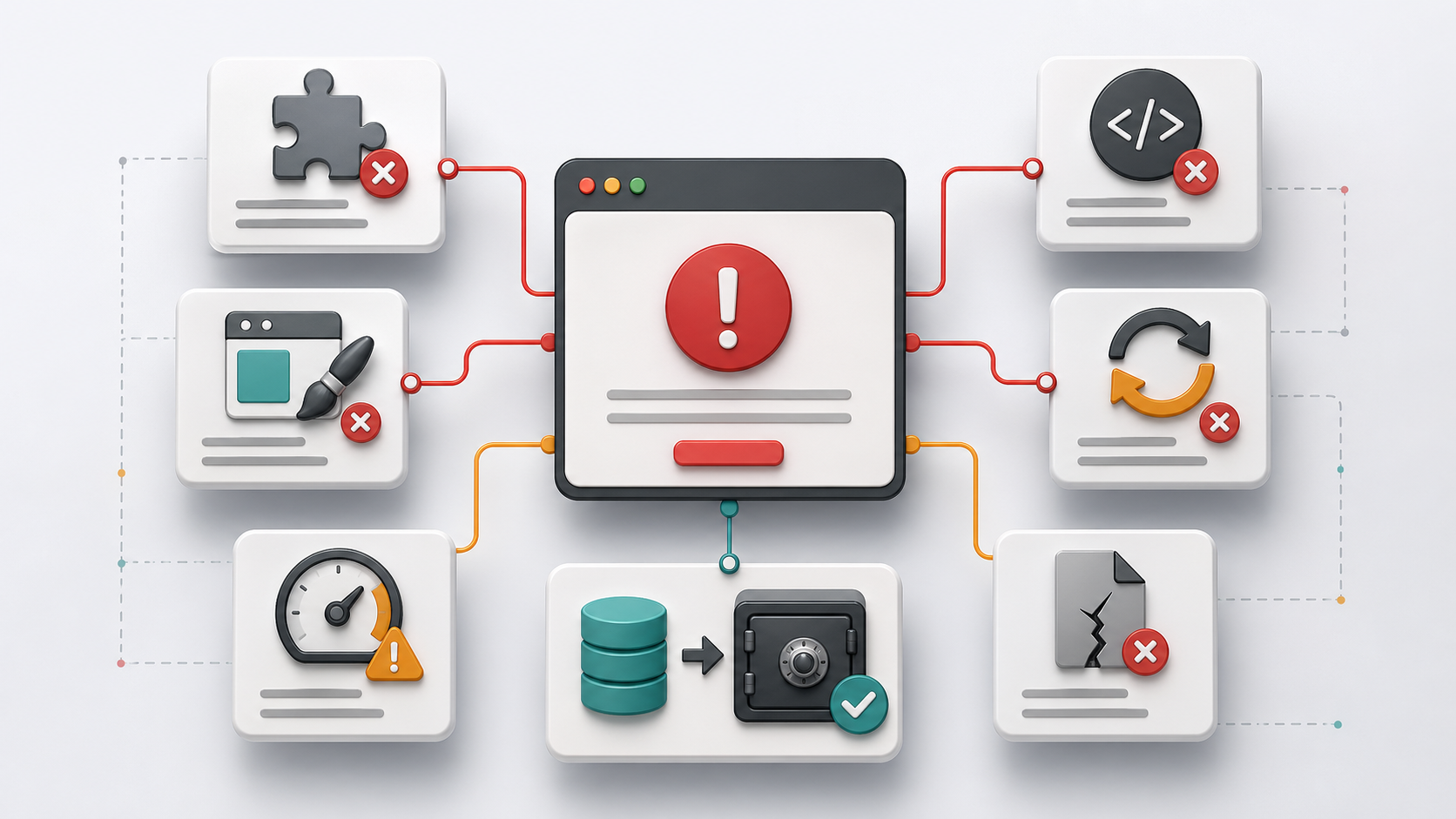
Le message d’erreur critique ne suffit pas à connaître la cause. Il peut apparaître après une mise à jour, une installation d’extension, un changement de thème, une migration, une modification de PHP ou une intervention sur l’hébergement.
Dans certains cas, le site public est bloqué mais l’administration reste accessible. Dans d’autres, tout est inaccessible. Parfois, seule une page précise déclenche l’erreur.
Le message visible n’est que le point de départ : il faut identifier la couche du site qui provoque le blocage.
C’est pour cela qu’une erreur critique rejoint souvent les autres incidents WordPress : site inaccessible, mise à jour qui casse le site, page blanche, conflit d’extension ou problème d’hébergement.
Cause fréquente 1 : un plugin provoque un conflit
Les extensions WordPress sont une cause fréquente d’erreur critique. Une extension peut être ancienne, mal maintenue, incompatible avec une autre, ou ne plus fonctionner correctement après une mise à jour de WordPress ou de PHP.
Le piège consiste à désactiver ou supprimer plusieurs plugins sans savoir lequel est concerné. Cela peut rendre le site encore plus difficile à reprendre, surtout si une extension gère un formulaire, une sécurité, un cache, une boutique ou un constructeur de page.
Si l’erreur est apparue juste après l’installation ou la mise à jour d’un plugin, cette piste est prioritaire. Mais elle doit être vérifiée proprement.
Cause fréquente 2 : le thème ou le constructeur de page bloque le site
Un thème peut aussi provoquer une erreur critique. Même chose pour un constructeur de page ou un module intégré au thème. Le site peut dépendre d’un code ancien, d’une fonction supprimée ou d’une compatibilité fragile.
Changer de thème immédiatement peut sembler tentant, mais c’est rarement neutre. Le design, les modèles de pages, les menus, les blocs et certaines fonctionnalités peuvent dépendre du thème actuel.
Avant de basculer sur un autre thème, il faut comprendre si le thème est vraiment la cause ou s’il ne fait que révéler un conflit ailleurs.
Cause fréquente 3 : une version PHP incompatible
PHP est la base technique sur laquelle WordPress fonctionne. Si la version PHP est trop ancienne ou trop récente pour certains composants du site, une erreur critique peut apparaître.
Cela arrive souvent après un changement côté hébergeur, une migration, une mise à jour serveur ou une tentative de “moderniser” le site sans vérifier les extensions et le thème.
Le choix de la version PHP doit partir de ce que le site supporte réellement.
Cause fréquente 4 : une mise à jour a révélé une base fragile
Une erreur critique peut apparaître après une mise à jour de WordPress, d’un plugin, d’un thème ou de PHP. Cela ne veut pas toujours dire que la mise à jour était mauvaise.
Elle peut révéler un site resté trop longtemps sans suivi, une extension abandonnée, un thème ancien, un conflit déjà présent ou une configuration d’hébergement devenue limite.
L’article sur la mise à jour WordPress qui casse le site détaille ce cas. Le point clé reste le même : ne pas relancer toutes les mises à jour pour “réparer” une première erreur.
Cause fréquente 5 : mémoire, fichier ou configuration serveur
Une erreur critique peut aussi venir d’une limite mémoire, d’un fichier corrompu, d’une modification dans un fichier sensible, d’un cache serveur, d’une règle de sécurité ou d’une configuration d’hébergement.
Dans ces cas, le site peut afficher le même message qu’un conflit de plugin alors que la cause n’est pas au même endroit. C’est ce qui rend le diagnostic important.
Une offre de maintenance et hébergement sert justement à réduire ce flou : savoir où regarder, quelles sauvegardes existent, quelle couche est en cause et quelle action mener en premier.
Ce qu’il ne faut pas faire tout de suite
Ne supprimez pas des plugins au hasard. Ne changez pas de thème sans vérifier. Ne modifiez pas les fichiers du site si vous ne savez pas exactement ce que vous faites. Ne restaurez pas une sauvegarde sans savoir ce qu’elle contient.
Ne lancez pas non plus toutes les mises à jour restantes pour tenter de “terminer le travail”. Si une première modification a bloqué le site, ajouter d’autres changements peut masquer la cause.
Il faut comprendre pourquoi le site actuel ne répond plus.
Les vérifications simples à faire
Notez le message exact affiché. Vérifiez si le problème touche tout le site ou seulement une page. Regardez si l’administration WordPress reste accessible. Identifiez ce qui a changé récemment : mise à jour, plugin, thème, PHP, hébergement, migration ou intervention.
Vérifiez aussi les emails envoyés par WordPress ou par l’hébergeur. Certains messages contiennent une indication utile sur l’extension ou le fichier concerné. Contrôlez enfin l’existence d’une sauvegarde récente et restaurable.
Une sauvegarde WordPress introuvable transforme vite une erreur simple en reprise plus lourde. Une sauvegarde utile doit être identifiable, complète et testable.
Quand demander un diagnostic
Demandez un diagnostic si le site est bloqué, si l’administration WordPress ne répond plus, si l’erreur est apparue après une mise à jour, si vous ne savez pas quelles sauvegardes existent ou si plusieurs personnes sont déjà intervenues sans résoudre le problème.
Le diagnostic gratuit sert à localiser la cause avant de corriger : plugin, thème, PHP, hébergement, sauvegarde, fichier ou conflit. Ensuite seulement, il devient possible de décider s’il faut désactiver un composant, restaurer, corriger, auditer ou remettre le site sous maintenance.
Si l’erreur critique révèle un site ancien, lent, instable ou difficile à reprendre, un audit de site peut être plus pertinent qu’une réparation isolée.
Comment éviter que l’erreur revienne
Il faut éviter les mises à jour en bloc après des mois sans suivi. Les extensions, le thème, WordPress et PHP doivent être maintenus avec un minimum d’ordre : sauvegarde avant intervention, vérification après intervention, et suivi des composants sensibles.
Il faut aussi garder des accès clairs, une sauvegarde fiable, un hébergement lisible et une liste d’extensions réellement utiles. Un site WordPress non maintenu finit souvent par accumuler ces fragilités sans signe visible.
La maintenance ne promet pas qu’aucune erreur n’arrivera. Elle permet surtout de limiter le flou, de vérifier plus vite et d’éviter les corrections improvisées.
À retenir
Une erreur critique WordPress indique un blocage sérieux, mais pas encore sa cause. Avant de corriger, il faut savoir si le problème vient d’un plugin, d’un thème, de PHP, d’une mise à jour, de l’hébergement ou d’une sauvegarde.
Questions fréquentes
Pourquoi WordPress affiche une erreur critique ?+
Une erreur critique WordPress peut venir d’un plugin, d’un thème, d’une mise à jour, d’une version PHP incompatible, d’un manque de mémoire, d’un fichier corrompu ou d’un conflit entre composants.
Que faire quand WordPress indique qu’une erreur critique est survenue ?+
Il faut éviter de supprimer des extensions au hasard. Notez le message, vérifiez les dernières modifications, les sauvegardes, l’accès à l’administration et demandez un diagnostic si la cause n’est pas claire.
Une erreur critique WordPress peut-elle venir d’une mise à jour ?+
Oui. Une mise à jour de WordPress, d’un plugin, d’un thème ou de PHP peut révéler une incompatibilité liée à l’état du site avant l’intervention.
Faut-il restaurer une sauvegarde après une erreur critique WordPress ?+
Pas forcément. Une sauvegarde peut aider, mais elle doit être récente, complète, saine et antérieure au problème. Restaurer trop vite peut écraser des données utiles ou remettre en ligne la même erreur.
Comment trouver le plugin responsable d’une erreur critique WordPress ?+
Il faut regarder ce qui a changé récemment, vérifier les emails d’erreur envoyés par WordPress, contrôler les logs si disponibles et tester dans un ordre prudent plutôt que désactiver plusieurs extensions au hasard.
Conclusion : ne corrigez pas le mauvais problème
Une erreur critique WordPress demande une réaction calme. Le site est peut-être bloqué, mais chaque manipulation inutile peut rendre la reprise plus difficile.
Si votre site affiche ce message et que la cause n’est pas évidente, commencez par un diagnostic gratuit. Vous saurez s’il faut corriger un plugin, ajuster PHP, restaurer une sauvegarde, revoir l’hébergement ou auditer une base plus fragile.
Site bloqué, cassé ou inquiétant ?
Envoyez l’URL, le message affiché et le contexte. Le premier objectif est de cadrer l’urgence avant de modifier quoi que ce soit.
Faire vérifier l'incident WordPressÀ lire ensuite.
Mise à jour WordPress qui casse le site : que faire ?
Une mise à jour WordPress a cassé votre site ? Voici quoi vérifier, quoi éviter, et quand demander un diagnostic pour réparer sans aggraver la situation.
UrgenceSite WordPress inaccessible : que faire avant d’appeler quelqu’un ?
Votre site WordPress est inaccessible ? Voici quoi vérifier avant d’agir : hébergement, domaine, SSL, mise à jour, plugin, sauvegarde ou piratage.
MaintenanceSauvegarde WordPress introuvable : pourquoi il faut la traiter vite
Une sauvegarde WordPress introuvable peut transformer un bug simple en incident sérieux. Voici quoi vérifier et comment éviter de perdre le contrôle du site.
UrgenceAccès admin WordPress impossible : que vérifier sans aggraver le problème ?
Impossible d’accéder à l’administration WordPress ? Voici les causes fréquentes et les vérifications utiles avant de forcer les manipulations.